


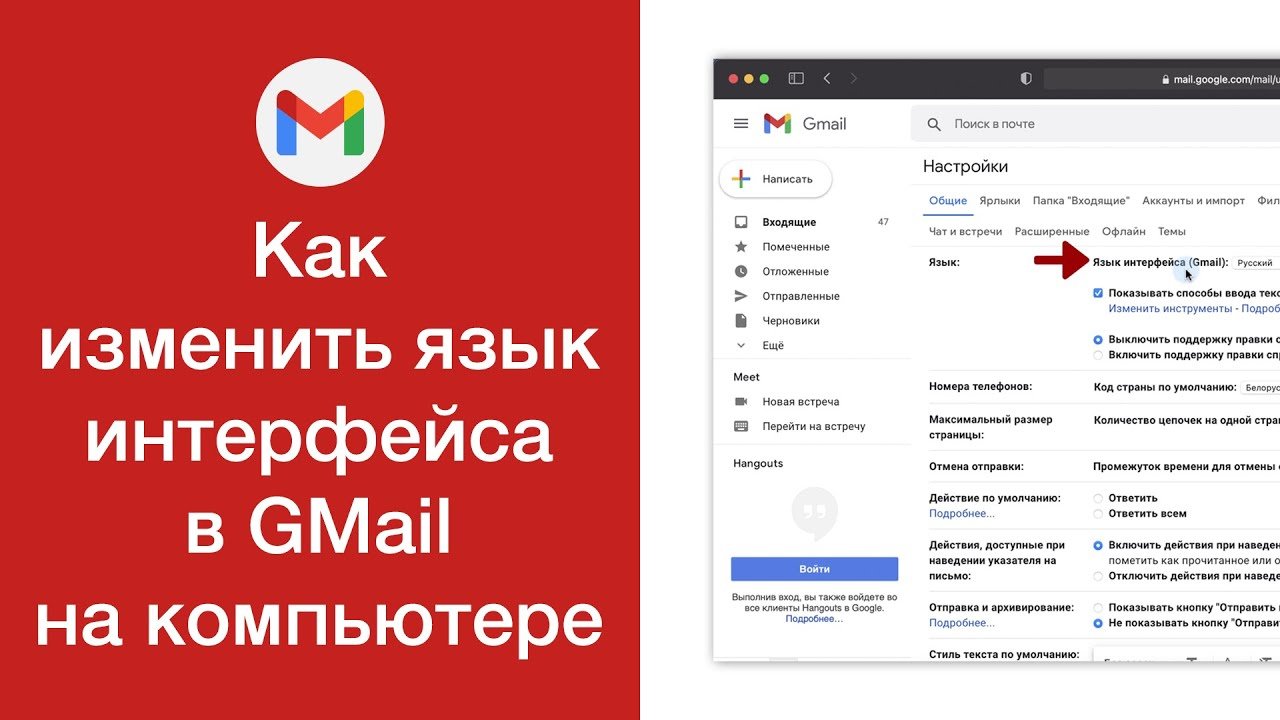
Как изменить язык в Gmail (пошагово на компьютере и телефоне)
Бывало такое: открываете Gmail, и вдруг всё меню на другом языке. Кнопки выглядят знакомо, но слова другие. Это часто случается после обновления телефона, входа в аккаунт с чужого устройства, поездки в другую страну или просто из-за настроек Google.
Вот что важно понимать: у Gmail нет одной единственной кнопки «сменить язык» на всех устройствах одинаково. На компьютере язык меняется прямо в настройках Gmail. На телефоне Gmail обычно подстраивается под язык системы (а на новых версиях Android и iPhone можно выбрать язык именно для приложения).
Ниже — простой, понятный гайд, как поменять язык в Gmail на Windows/Mac, Android и iPhone, и что делать, если язык постоянно «съезжает» обратно.
Почему язык Gmail меняется сам по себе
Чаще всего причина одна из этих:
- Вы случайно поменяли язык в настройках Google аккаунта.
- Сменился язык телефона после обновления или сброса.
- Вы вошли в почту в другой стране, и Gmail «угадывает» язык по региону.
- Браузер переводит страницу автоматически или влияет языковая настройка браузера.
- Вы использовали общий компьютер, и кто-то менял настройки до вас.
Это особенно знакомо тем, кто живёт или работает в международной среде: Америка, Европа, Африка — многоязычность там обычное дело.
Как изменить язык в Gmail на компьютере (через браузер)
Это самый быстрый способ, потому что в веб-версии Gmail есть прямой выбор языка интерфейса.
Пошаговая инструкция
- Откройте Gmail в браузере и войдите в аккаунт.
- Нажмите на значок шестерёнки в правом верхнем углу.
- Выберите Просмотреть все настройки.
- Откройте вкладку Общие (обычно она открыта по умолчанию).
- Найдите пункт Язык интерфейса Gmail (Gmail display language).
- Выберите нужный язык, например Русский или English (US).
- Пролистайте вниз и нажмите Сохранить изменения.
После сохранения Gmail перезагрузится, и интерфейс будет на выбранном языке.
Маленький совет, если вы часто переключаете языки
Если вы переписываетесь с клиентами или друзьями из разных стран, можно держать интерфейс на одном языке (например, на русском или английском), а письма писать на любом — язык меню никак не влияет на содержание ваших писем.
Как изменить язык Gmail на Android
На Android приложение Gmail чаще всего берёт язык из настроек телефона. Поэтому в самом Gmail может не быть отдельной кнопки «язык».
Способ 1: изменить язык телефона (и Gmail поменяется вместе с ним)
- Откройте Настройки телефона.
- Перейдите в Система (или в поиске настроек наберите “язык”).
- Выберите Языки и ввод.
- Откройте Языки.
- Добавьте нужный язык и переместите его на первое место.
После этого Gmail обычно начинает отображаться на новом языке.
Способ 2: изменить язык только для Gmail (Android 13 и новее)
На некоторых телефонах можно настроить язык отдельно для конкретного приложения. Это удобно, если вы хотите Gmail на английском, а телефон — на другом языке.
- Откройте Настройки.
- Перейдите в Приложения.
- Найдите Gmail и откройте его.
- Выберите Язык или Язык приложения.
- Установите нужный язык.
Если пункта «Язык приложения» нет, значит ваша версия Android не поддерживает эту функцию, и Gmail будет зависеть от языка системы.
Как изменить язык Gmail на iPhone (iOS)
На iPhone часто можно менять язык отдельно для Gmail — и это реально спасает, если вы не хотите менять язык всего телефона.
Способ 1: изменить язык только для Gmail на iPhone
- Откройте Настройки на iPhone.
- Пролистайте вниз и найдите Gmail.
- Нажмите Язык (Language).
- Выберите нужный язык, например Русский или English.
Откройте Gmail снова — интерфейс должен поменяться.
Способ 2: поменять язык iPhone целиком (если нужно)
- Настройки → Основные.
- Язык и регион.
- Язык iPhone.
- Выберите язык и подтвердите.
Этот способ меняет язык всего телефона, включая Gmail.
Как изменить язык Google аккаунта (и почему это важно)
Если вы поменяли язык в Gmail, но через время он снова «возвращается» назад, причина часто в языке Google аккаунта. Gmail и другие сервисы Google любят ориентироваться именно на него.
Что сделать
- Откройте настройки Google аккаунта в браузере.
- Найдите раздел Общие настройки для Интернета (General preferences for the web).
- Откройте Язык (Language).
- Поставьте нужный язык основным и сохраните.
После этого Gmail обычно становится стабильнее на всех устройствах.
Примеры из жизни (чтобы было понятнее)
Пример 1: вы в США, а Gmail стал на испанском
Возможно, браузер включил автоперевод или в Google аккаунте испанский стоит первым. Решение: смените язык интерфейса Gmail на компьютере и проверьте язык Google аккаунта.
Пример 2: вы в Европе, и Gmail вдруг стал на языке страны
Так бывает, если язык телефона или системы установлен местный. Если хотите Gmail на английском, используйте настройку языка приложения (iPhone или Android 13+).
Пример 3: вы в Африке, и Gmail постоянно скачет между языками
Причина часто в нескольких языках на телефоне или входе в несколько аккаунтов Google. Поставьте нужный язык первым в настройках телефона и закрепите язык Google аккаунта.
Что делать, если язык Gmail постоянно меняется обратно
Проверьте по этому списку:
- Настройки Gmail на компьютере: Общие → Язык интерфейса → Сохранить.
- Язык Google аккаунта: установите основной язык правильно.
- Язык телефона: Gmail на Android чаще всего зависит от него.
- Языки браузера: Chrome/Edge могут влиять на интерфейс Google сервисов.
- Автоперевод: отключите перевод страницы для Gmail, если он включён.
- Общие устройства: выходите из аккаунта на чужих компьютерах.
И ещё: иногда помогает просто закрыть Gmail полностью и открыть заново, чтобы приложение обновило интерфейс.
Вопросы и ответы (Q&A)
В: Можно ли поменять язык в Gmail, не меняя язык телефона?
Да, иногда. На iPhone это обычно возможно через «Язык приложения». На Android 13+ тоже может быть «Язык приложения». Если такой функции нет, Gmail будет следовать языку системы.
В: Сменится ли язык моих писем, если я поменяю язык Gmail?
Нет. Меняется только интерфейс: меню, кнопки, настройки. Тексты писем остаются такими, какими вы их написали. Для перевода письма используйте встроенную функцию «Перевести сообщение», если она доступна.
В: Почему на телефоне Gmail на одном языке, а на компьютере на другом?
Потому что на компьютере Gmail использует свою настройку языка, а на телефоне часто берёт язык системы. Настройте Gmail на компьютере и проверьте язык телефона/приложения.
В: Я не понимаю текущий язык и не могу найти настройки. Что делать?
На компьютере ищите значок шестерёнки в правом верхнем углу — он одинаковый на любом языке. Далее откройте страницу всех настроек и найдите строку выбора языка. Можно также временно открыть Gmail в другом браузере без автоперевода.
Короткое резюме
Если вы хотите быстро и надёжно сменить язык Gmail:
- На компьютере: Gmail → шестерёнка → Все настройки → Общие → Язык интерфейса → Сохранить.
- На Android: чаще всего меняйте язык телефона, либо используйте «Язык приложения» (Android 13+).
- На iPhone: Настройки → Gmail → Язык (можно поменять только для Gmail).
- Если язык «прыгает»: закрепите язык в Google аккаунте.
Если скажете, где именно вы используете Gmail (компьютер, Android или iPhone) и какой язык сейчас стоит, я подскажу самый быстрый путь именно для вашего случая.